Säkerhetskopiera bilder manuellt
|
Alla mobiler har funktioner för att ladda bilderna automatiskt. Genom att installera appar som Onedrive kan du använda funktionen Säkerhetskopiering av kamera, som utan din hjälp lägger över alla bilder och filmer du tar i Microsofts molntjänst.
Det är bra för somliga, men andra tycker att det är onödigt. Eftersom det gratisutrymme du får i molntjänsterna är starkt begränsat kan det vara ett problem att det fylls upp med alla dåliga många av oss tar.
Lyckligtvis går det lika bra att manuellt ladda upp bilder från mobilen till en molntjänst. Exakt hur man gör varierar beroende på vilken mobil du har, men grundprincipen är densamma. I vårt exempel använder vi en Google Pixel med Android 14 och Microsofts molntjänst Onedrive.
|

|
1. Se till att molntjänstens app är installerad på din mobil. Om den inte är det gör du det genom att öppna Google Play Butik, leta upp Microsoft Onedrive (eller någon annan tjänst) och installera den. Logga sedan in med samma inloggningsuppgifter som du använder på andra ställen.
2. Öppna en bild i Google Foto eller något annat program.
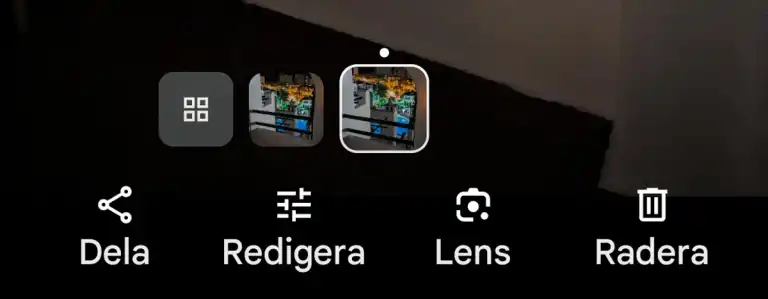
3. Tryck på Dela-knappen och leta upp Onedrive-ikonen i listan. Tryck på den.
4. Nu öppnas Onedrive-appen och du får välja vilken mapp du ska lägga bilden i. Gör det och tryck på bocken uppe till höger för att bekräfta.
5. Vill du ladda upp flera bilder samtidigt? Gå till listan över bilder och tryck länge på den första bild du vill ladda upp. Nu dyker det upp en cirkelikon uppe till vänster och du kan markera flera bilder. Gör sedan som i steg 3–4.
|
|
Observera att den här metoden även fungerar i många andra appar, så föredrar du att till exempel använda telefonens filhanterare (Files) går det lika bra.
|